iPhone'a TikTok Videosu Nasıl İndirilir?
Güncellendi: 13 Eki 2026
iPhone'a TikTok videosu indirmek için videoyu TikTok uygulamasında açın, Paylaş düğmesine ve ardından Videoyu kaydet seçeneğine dokunun. Video doğrudan Fotoğraflar'a gider. Bu seçenek yalnızca içerik üreticisi indirmeye izin veriyorsa çıkar ve TikTok'a göre kopyada filigran olabilir. Filigransız bir kopya için videonun bağlantısını Safari'de tikghost.com'a yapıştırın, MP4'ü indirin, sonra Dosyalar'dan Fotoğraflar'a kaydedin.
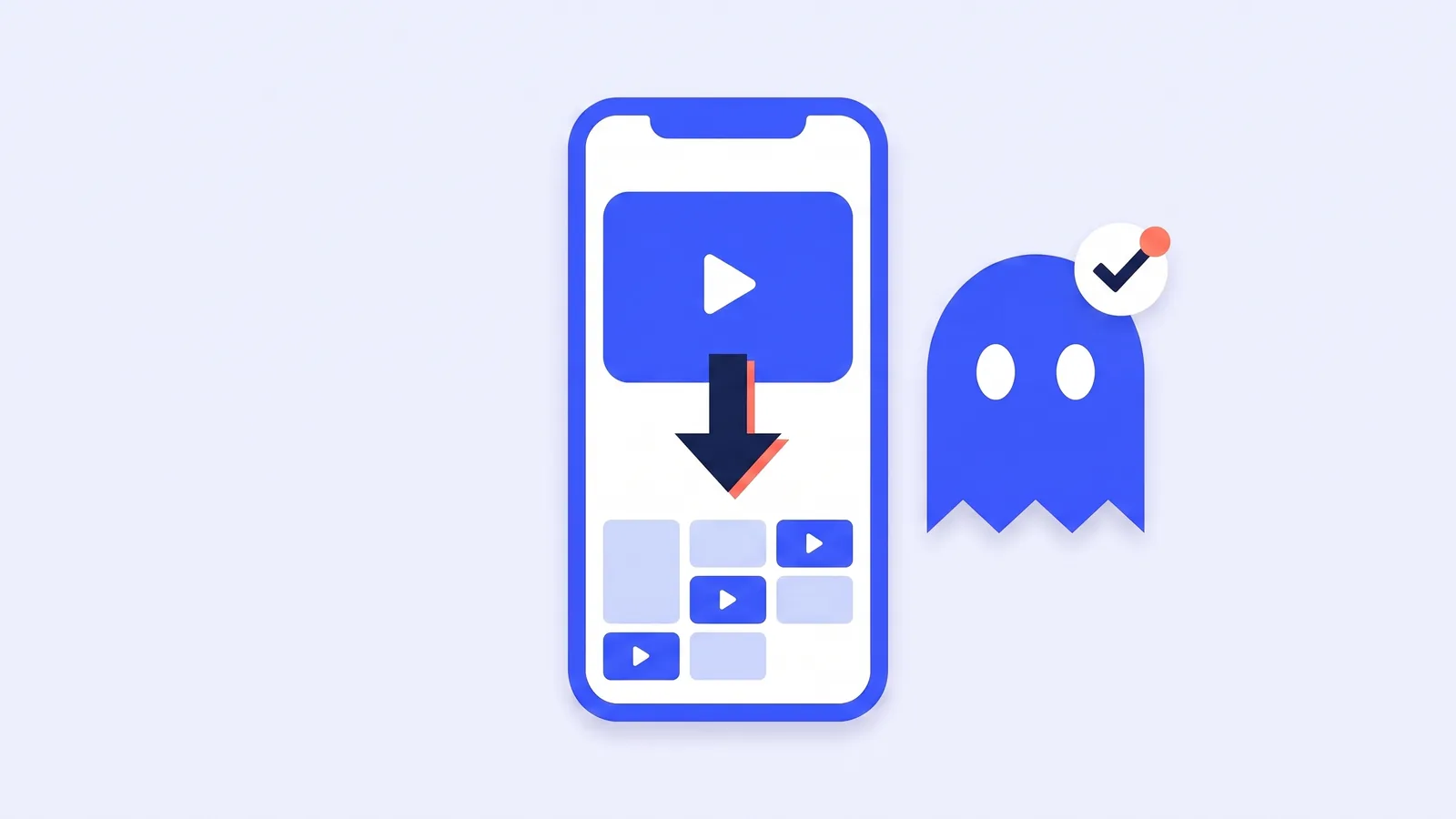
TikTok Uygulamasıyla iPhone'a Video İndirme
TikTok'un kendi kaydetme seçeneği var ve göründüğü zaman iPhone'a TikTok videosu indirmenin en hızlı yolu bu. Video Fotoğraflar uygulamanıza düşer, böylece onu çevrim dışı izleyebilir ya da TikTok dışında birine gönderebilirsiniz.
Ama kopya her zaman temiz olmaz. TikTok'a göre bu yolla kaydedilen videolarda, içerik üreticisinin ayarlarına bağlı olarak TikTok filigranı ve kullanıcı adı bulunabilir.
- Videoyu TikTok uygulamasında açın.
- Videonun yanındaki Paylaş düğmesine dokunun ya da videoyu basılı tutun.
- Videoyu kaydet seçeneğine dokunun. Kaydedilince bir açılır pencere bunu bildirir.
Bazı TikTok Videoları Neden Kaydedilmiyor?
Paylaş menüsünde Videoyu kaydet yoksa içerik üreticisi indirmeye izin vermiyordur. Bu, gizlilik ayarlarındaki bir seçenek ve kapatıldığında hem daha önce paylaşılan hem de yeni videoları kapsar.
Bazı hesaplar indirmeye hiç izin veremez. Hesap gizliyse ya da 16 yaşından küçük birine aitse ayar kapalıdır ve TikTok açılmasına izin vermez.
İçerik üreticisinin gizli olarak işaretlediği videolar da indirilemez.
Bir videoyu kaydettiniz ama Fotoğraflar'da yoksa, TikTok orada bir TikTok albümüne bakmanızı öneriyor. TikTok'un fotoğraflarınıza erişim izni olduğundan da emin olun.
Ayarlar'ı açın, Gizlilik ve Güvenlik'e, ardından Fotoğraflar'a dokunun ve listede TikTok'u bulun.
iPhone'da Filigransız TikTok Video İndirme
TikTok'un kendi oynatıcısı videoları filigransız oynatır ve TikGhost'un video indirme aracı sizin için tam da o dosyayı kaydeder. Safari'de çalışır, yani yüklenecek bir uygulama ya da giriş yapılacak bir hesap yok.
Dosya TikTok'tan sunucumuz üzerinden iPhone'unuza gelir ve biz kopyasını tutmayız.
Herkese açık hesapların herkesle paylaşılmış videolarında çalışır. Video başkasınınsa yeniden paylaşmadan önce izin isteyin ve adını belirtin.
- TikTok'ta videodaki Paylaş düğmesine dokunun ve bağlantısını kopyalayın.
- Safari'de bağlantıyı yukarıdaki kutuya ya da tikghost.com'a yapıştırın. Bağlantının çevresindeki fazladan metin sorun olmaz.
- Video kendi sayfasında açılır, böylece doğru video olup olmadığını kontrol edebilirsiniz.
- MP4 indir düğmesine dokunun. TikTok'ta daha net bir sürüm varsa HD indir de çıkar, Sesi indir ise yalnızca sesi kaydeder.
- Safari dosyayı İndirilenler klasörünüze kaydeder. Dosyanın adı içerik üreticisinin kullanıcı adıyla başlar.
iPhone'da İndirilen Videolar Nereye Gider?
Fotoğraflar'a değil. Safari indirdiklerinizi Dosyalar uygulamasındaki İndirilenler klasörüne koyar.
İndirmeden hemen sonra oraya Safari'den de ulaşabilirsiniz: arama alanının yanındaki İndirilenler düğmesine, ardından İndirilenler'e dokunun.
Bu klasörün nerede olduğu Safari ayarlarına bağlı. Ayarlar uygulamasında Safari'yi açın ve İndirilenler'e dokunun.
iCloud Drive'ı seçerseniz indirdiklerinizi aynı Apple Hesabı ile giriş yapılmış her iPhone, iPad ya da Mac'te açabilirsiniz. iPhone'umda seçeneğinde ise telefonda kalırlar.
Klasörü sonradan açmak için:
- Dosyalar uygulamasını açın.
- Göz At'a dokunun.
- İndirilenler'e dokunun. Göremiyorsanız o ayara göre iCloud Drive'a ya da iPhone'umda konumuna bakın.
TikTok Videosunu Dosyalar'dan Fotoğraflar'a Taşıma
Dosyalar uygulaması ile fotoğraf arşiviniz ayrı yerler, yani İndirilenler'de duran bir video siz kaydedene kadar Fotoğraflar'da görünmez.
Kaydettikten sonra Fotoğraflar'dadır. iOS 18 ve sonrasında, Apple'ın başka uygulamalardan kaydettiğiniz fotoğrafları ve videoları topladığı Son Kaydedilenler koleksiyonuna bakın.
- Dosyalar uygulamasında İndirilenler klasörünüze gidin.
- Videoyu basılı tutun, sonra Paylaş'a dokunun.
- Videoyu Kaydet'e dokunun.
MP4 mü HD mi: iPhone'da Hangisini Seçmelisiniz?
MP4, TikTok'un standart H.264 dosyasıdır ve genellikle 720p'dir. Hemen her yerde oynatılır, bu yüzden güvenli seçimdir.
HD, TikTok'ta daha net bir sürüm olduğunda görünür ve 1080p'ye kadar olabilir. Bu dosya genellikle H.265'tir, Apple buna HEVC diyor.
iPhone kameranız Yüksek Verimlilik ayarındayken bu biçimde kayıt yapar ve iPhone'lar iOS 11'den beri bu biçimi oynatır. Yani dosya telefonunuzda kalacaksa HD sorun olmaz.
Ancak bazı eski bilgisayarlar ve video oynatıcılar H.265'i açamaz. Video oraya gidecekse MP4'ü alın.
Sesi indir, TikTok'ta ne varsa ona göre MP3 ya da M4A dosyası verir. Fotoğraf gönderileri farklı çalışır: birini yapıştırınca fotoğraflar için seçenekler çıkar, bunları fotoğraf indirme sayfamız anlatıyor.
Sıkça Sorulan Sorular
iPhone'da kaydedilen TikTok videoları nereye gider?
TikTok uygulamasında kaydettiyseniz Fotoğraflar'a. Safari'den indirilenler ise Dosyalar uygulamasındaki İndirilenler klasörüne gider.
Birini Fotoğraflar'a taşımak için orada videoyu basılı tutun, Paylaş'a ve ardından Videoyu Kaydet'e dokunun.
Kendi TikTok videomu filigransız nasıl kaydederim?
Paylaşmadan önce taslaklarınızdan kaydedin. TikTok taslakları varsayılan olarak filigransız kaydeder.
Profilinizdeki Taslaklar bölümünü açın, taslağa dokunun, üstteki Daha fazla düğmesine ve ardından Cihaza kaydet seçeneğine dokunun. Zaten paylaştığınız video herkese açıksa bağlantısını tikghost.com'a yapıştırın.
Bilgisayarda TikTok videosu nasıl indirilir?
Videoyu tiktok.com'da açın, tarayıcınızdan adresi kopyalayın, tikghost.com'a yapıştırın ve MP4, HD ya da ses seçin. Dosya, tarayıcınız indirilenleri nereye kaydediyorsa oraya gider.
Yüklenecek bir şey yok.
Gizli hesaptan TikTok videosu indirilebilir mi?
Hayır. Gizli bir hesap TikTok'ta indirmeyi açamaz, TikGhost da yalnızca herkese açık hesapları ve herkesle paylaşılan gönderileri açar.
TikGhost'un Ücretsiz Araçları
Hiçbiri TikTok hesabı gerektirmez.
Kaynaklar
Bu sayfalarla son kontrol: 13 Ekim 2026.
- TikTok Yardım Merkezi: TikTok videolarını cihazınıza kaydetmeİçerik indirmeTikTok'ta paylaşmaVideo indirmelerini yönetme
- Apple Destek: iPhone veya iPad'inizde indirilenleri nerede bulabilirsiniz?iPhone'da indirilen dosyalarınızı bulmaiPhone'da Safari ayarlarınızı özelleştirmeiPhone veya iPad'inizde dosyaları bulmaiPhone'daki Dosyalar uygulamasından dosya göndermeiPhone'da yakın zamanda kaydedilmiş fotoğrafları ve videoları bulmaiPhone'da uygulamalardaki bilgilere erişimi denetlemeApple aygıtlarında HEIF veya HEVC ortamlarını kullanma